Mostrando entradas con la etiqueta Función Fecha y Hora. Mostrar todas las entradas

lunes, 14 de noviembre de 2016

Calcular la Edad con Excel | Diferencia en Años de Dos Fechas


Calcular la edad de una persona en Excel, se hace necesario cuando trabajamos con datos de personas y calcularlo en base a la fecha de nacimiento, en esta oportunidad veremos tres fórmulas para poder calcular la edad de las personas o la diferencia en años de dos fechas.

Con la funciones de Excel podemos calcular los años cumplidos de una persona, para este ejemplo utilizaremos las siguientes funciones SIFECHA, HOY, AÑO, ENTERO, DIAS360.

miércoles, 9 de noviembre de 2016

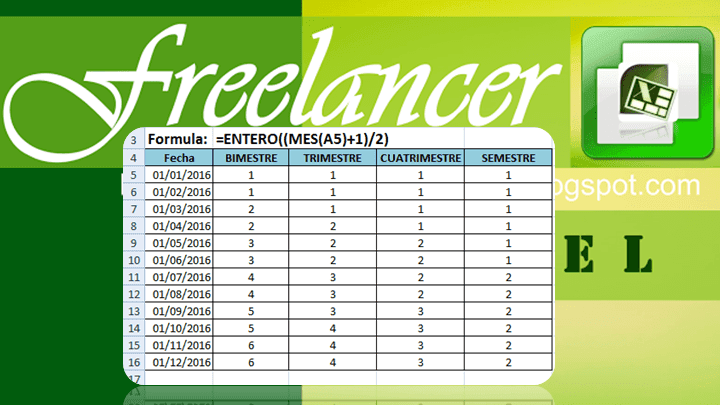
Calcular Bimestre, Trimestre, Cucatrimestre y Semestre de una fecha en Excel


Los BIMESTRES, TRIMESTRES, CUATRIMESTRES y SEMESTRES son duración de tiempo del orden de dos, tres, cuatro y seis meses consecutivos. A menudo utilizado en una planificación de calendario con horizonte anual, cuando trabajamos con fecha en Microsoft Excel, a menudo disponemos de las fechas, pero no sabemos a que periodo corresponde, en esta publicación veremos tres formas de obtener esta duración de tiempo.

Bimestre, Trimestre, Cuatrimestre y Semestre


viernes, 21 de octubre de 2011

Convertir números en fecha, en Excel


En ocasiones los datos de fechas están formados por la concatenación de los dígitos del día, mes y año pero debido a su formato son reconocidos por Excel como números, por ejemplo si recibimos datos asi 20112011 que es una fecha, pero Excel no lo reconocerá como tal, para Excel sera una cantidad. Si deseamos que sea una fecha y que quede asi: 21/11/2011

Eso es posible utilizando la siguiente formula:
Excel 2010 (para los que no tienen instalado el "SP1 para Office 2010")
=FECHA(MED(A1,5,4),MED(A1,3,2),MED(A1,1,2))

Excel 2000, 2003 y 2007
=FECHA(EXTRAE(A1,5,4),EXTRAE(A1,3,2),EXTRAE(A1,1,2))


jueves, 13 de octubre de 2011

Funciones de Excel: FIN.MES "Fecha y Hora"


Función FIN.MES:
Esta función nos retorna una fecha resultante de sumarle tantos meses como deseamos a una fecha inicial.

ESTRUCTURA:
FECHA.MES(Fecha, Meses)

En Fecha pondremos la fecha a partir de la que deseamos realizar el cálculo y en Meses el número de meses a sumar a esta fecha inicial.
Si deseamos saber el último día del mes, tres meses antes de la fecha anterior escribiremos
-3

NOTA: Para ver el número como una fecha, seleccionar la tecla Ctrl + 1 , hacer clic en la ficha Número y, a continuación, en Fecha en el cuadro Categoría.

Ejemplo: En la celda A1 escribimos '01-1-2011 y en la celda B1 introduce la función =FIN.MES(A1,7), el resultado sera 01/08/2011

Publicado en

Funciones de Excel: FECHANUMERO "Fecha y Hora"


Función FECHANUMERO:
Esta función devuelve el número de serie de la fecha representada por texto_de_fecha.

Texto_de_fecha es el texto que representa una fecha en un formato de fecha de Microsoft Excel. Por ejemplo, "30-7-2011" o "30-jul-2011" son cadenas de texto entre comillas que representan fechas. Con el sistema de fechas predeterminado de Excel para Windows, texto_de_fecha debe representar una fecha entre el 1 de enero de 1900 y el 31 de diciembre de 9999. Si utilizas el sistema de fechas predeterminado en Excel para Macintosh, texto_de_fecha debe representar una fecha entre el 1 de enero de 1900 y el 31 de diciembre de 9999. FECHANUMERO devuelve un valor de error #¡VALOR! si texto_de_fecha queda fuera de este rango.

ESTRUCTURA:
FECHANUMERO(texto_de_fecha)

Si omites la parte texto_de_fecha correspondiente al año, FECHANUMERO usa el año corriente del reloj integrado a la PC. La información de hora de texto_de_fecha se pasa por alto.

Ejemplo: En la celda A1 escribimos '30-7-2011 y en la celda B1 introduce la función =FECHANUMERO(A1), el resultado sera 40754, noten que anteponemos ( ' ) "ver imagen", a la fecha para que sea texto.
Publicado en

Funciones de Excel: DIASEM " Función Fecha y Hora"


Función DIASEM:
Esta función nos devuelve un número del 1 al 7 que indica la posición del día de la semana.

Si es al estilo americano pondremos de tipo = 1 (domingo=1 y sábado=7), para estilo europeo pondremos tipo=2 (lunes=1 y domingo=7)

ESTRUCTURA:
DIASEM(Fecha, Rango de fechas) en el rango de fechas podremos introducir el valor 1 si se desea que el primer día de la semana sea domingo, un 2 si el primer día de la semana sea lunes,

Ejemplo: escribe en la celda A1 la fecha: 01/01/2011. Si en la celda B1 introducimos la función =DIASEM(A1,1) aparecerá como resultado un 7.  ya que el 1 de enero es sábado.

Publicado en

Funcion de Excel SIFECHA | Función SIFECHA


Función SIFECHA devuelve la diferencia entre dos fechas, expresada en determinado intervalo,
esta función es un caso especial, porque desde Excel 5.0 no está documentada. Es una función  que si la buscamos en el listado de funciones de Excel, veremos que no aparece.


ESTRUCTURA:
SIFECHA(fecha_1, fecha_2, intervalo)

fecha_1 y fecha_2 deben ser fechas válidas, de otra forma, obtendremos un error #¡VALOR!. fecha_1 debe ser menor (más antigua) que fecha_2. Si no es así, se obtiene #¡NUM!
El argumento intervalo especifica la unidad de medida en la que Excel devolverá el resultado. Puede ser uno de los siguientes valores:


"m" - meses. Número de meses completos entre fecha_1 y fecha_2.
"d" - días. Número de días entre fecha_1 y fecha_2.
"y" - años. Número de años completos entre fecha_1 y fecha_2.

"ym" - meses excluyendo años. Número de meses entre fecha_1 y fecha_2, suponiendo que fecha_1 y fecha_2 son del mismo año.
"yd" - días excluyendo años. Número de días entre fecha_2 y fecha_2, suponiendo que fecha_1 y fecha_2 son del mismo año.

"md" - días excluyendo meses y años. Número de días entre fecha_2 y fecha_2, suponiendo que fecha_1 y fecha_2 son del mismo mes y del mismo año.

Ejemplo: En la celda A1 introduce fecha 22-08-1969, en la celda B1 escribimos la función =SIFECHA(A1,HOY(),"Y"), el resultado sera 41, si observas estamos utilizando la función HOY para que nos calcule los años entre las dos fechas.

Publicado en

Funcion de Excel HOY | Funcion HOY excel


La función HOY: Permite obtener la fecha actual además sirve para realizar operaciones entre la fecha actual y otra fecha. Lo que permite añadir la fecha del día en Excel de manera automática. Esta función de Excel es útil cuando se trata de evaluar información relativa a fechas.

Con la funcion HOY podemos saber el día en el que nos encontramos


ESTRUCTURA:
HOY() esta función tampoco tiene ningún tipo de argumento.

Ejemplo: En la celda A1 introduce la función =HOY(), en el momento de pulsar intro te aparecerá la fecha del sistema.

A continuacion algunas publicaciones donde se ha utilizado la función HOY anidado con otras funciones:

"Función SIFECHA" (anidado con la función SIFECHA)

Calcular la Edad con Excel (anidaado con la función AÑO, ENTERO)

Funciones de Excel: AHORA " Función Fecha y Hora"


Función AHORA:
Esta función nos devuelve la fecha y la hora actual del sistema. Las dos aparecen dentro de la misma celda. Cambiando el formato de la celda podremos hacer que aparezca una u otra según nos interese.

ESTRUCTURA:
AHORA() es importante ver que dentro de esta función no existe ningún tipo de argumento.

Ejemplo: En la celda A1 introduce la función =AHORA(), en el momento de pulsar Intro te aparecerá la fecha y la hora del sistema.

Publicado en

Funciones de Excel: SEGUNDO "Fecha y Hora"


Función SEGUNDO:
Esta función nos devuelve los segundos de una celda con la hora, minutos y segundos.

ESTRUCTURA:
SEGUNDO(Hora completa)

Ejemplo: En la celda A1 introduce la hora del sistema actual, recuerda la abreviación de teclas. Para que en la celda B1 aparezcan los segundos escribimos la función =SEGUNDO(A1)

Publicado en

Funciones de Excel: MINUTO " Función Fecha y Hora"


Función MINUTO:
Esta función nos devuelve los minutos de una celda con la hora, minutos y segundos

ESTRUCTURA:
MINUTOS(Hora completa)

Ejemplo: En la celda A1 introduce la hora del sistema actual. Para que en la celda B1 aparezcan los minutos escribir la función =MINUTO(A1)

Publicado en

Funciones de Excel: HORA "Fecha y Hora"


Función HORA:
Esta función nos devuelve la hora de una celda con la hora, minutos y segundos

ESTRUCTURA:
HORA(Hora completa)

Ejemplo: En la celda A1 introduce la hora del sistema actual (para ello solamente se debe utilizar la combinación de teclas Ctrl + :), para que la hora aparezca en la celda B1 debemos escribir la función: =HORA(A1)
Publicado en

Funciones de Excel: HORA "Fecha y Hora"


Función HORA:
Esta función nos devuelve la hora de una celda con la hora, minutos y segundos
ESTRUCTURA:
HORA(Hora completa)

Ejemplo: En la celda A1 introduce la hora del sistema actual (para ello solamente se debe utilizar la combinación de teclas Ctrl + :), para que la hora aparezca en la celda B1 debemos escribir la función: =HORA(A1)
Publicado en

Funciones de Excel: DIAS360 " Función Fecha y Hora"


Función DIAS360:
Esta función nos calcula la diferencia de días que hay entre dos fechas basándose en un año de 360 días, normalmente se utiliza para cálculos financieros.

ESTRUCTURA:
DIAS360(Fecha inicial, Fecha final)

Ejemplo: En la celda B1 introduce la fecha de hoy. En la celda A1 escribe la misma fecha pero con un año menos. En la celda C1 escribimos la función =DIAS360(A1,B1), nos dará como resultado: "360"
Publicado en

Funciones de Excel: AÑO " Función Fecha y Hora"


Función AÑO:
Esta función nos devuelve el año de una fecha.

ESTRUCTURA:
AÑO(Fecha)

Ejemplo: En la celda A1 introducimos la fecha del sistema actual, para que el año de esta fecha aparezca en la celda B1 debemos escribir la función: =AÑO(A1), el resultado sera "2011", según el ejemplo de la imagen.

Publicado en