Mostrando entradas con la etiqueta VBA. Mostrar todas las entradas

jueves, 30 de enero de 2020

INSERT INTO Insertar Datos de Excel a MySQL | Pasar Datos de Excel a MySQL


Insertar Datos de Excel a MySQL - INSERT INTO #excelmysql

En esta publicación, vamos a ver como insertar datos en tabla MySQL desde Microsoft Excel con un formulario de Excel desarrollado en VBA. MySQL es un sistema de gestión de base de datos relacional (RDBMS) de código abierto (Open Source) y basado en lenguaje de consulta estructurado (SQL).

Tener siempre en cuenta que los tipos de datos que vamos a almacenar en los campos(columnas) sean el mismo tipo de datos que hemos definido a la hora de crear nuestra tabla de lo contrario al insertar o grabar los registros la aplicación dará un mensaje de error.

Dicho lo anterior, podemos empezar. La inserción en MySQL basados en el lenguaje SQL, se hace por medio de la sentencia INSERT INTO, cuya sintaxis básica es:

INSERT INTO nombre_tabla (campo_1, campo_2,… campo_n) VALUES(valor_1, valor_2,… valor_n) WHERE condición(opcional)

Insertar datos desde excel a mysql
#VbaMysql #ExcelVbaMysql #ExcelMysql  Excel VBA MySQL

* INSERT INTO es, la sentencia SQL que inserta los valores en una tabla de MySQL.
* nombre_tabla es el nombre de la tabla en donde los valores serán insertados.
* (campo_1, campo_2,… campo_n) especifica los campos o columnas en la que los datos se insertarán.
* VALUES es la palabra que “avisa” a MySQL que los datos a continuación son los que se insertarán.
* (valor_1, valor_2,… valor_n) son los datos que habrán de insertarse. Las comas separan los datos dependiendo de los campos a los que pertenecen, es decir el orden lo especificamos en campo_1, campo_2,… campo_n con ese mismo orden se colocan los valores a insertar.
* WHERE condición especifica, una condición a cumplirse para que la inserción se lleve a cabo.

Las condiciones que vamos a poner en nuestras inserciones dependerán exclusivamente de nuestras necesidades, la condición WHERE es opcional y puede no incluirse en nuestras sentencias INSERT INTO.


Si trabajas con la base de datos MySQL porque no importar, exportar, añadir y editar datos desde y para Microsoft Excel, de manera rápida y sencilla.

¨Quiza tambien te interese ver esta publicación Conexión Microsoft Excel y MySQL¨


jueves, 12 de enero de 2017

Como Proteger y Desproteger por medio de macros | ActiveSheet.Protect VBA en Excel


Como Proteger y Desproteger por medio de macros

ActiveSheet.Protect Macro para proteger o desproteger una hoja Microsoft Excel, la subrutina VBA para proteger la hoja con contraseña y otra subrutina para desprotegerla. Es necesario ingresar al Editor de Visual Basic donde pegaremos el código que encontramos mas abajo

Cuando trabajamos nuestros archivos con macros, a veces se hace necesario este procedimiento que por medio de código se ingrese la contraseña para desproteger la y Protegerla. La contraseña debe de ir entre comillas, tal y como aparece en las líneas de código.

Activesheet.Unprotect, Proteger una hoja de cálculo - Excel
#ExcelVBA #MacrosExcel #MicrosoftExcelVBA
Una hoja de cálculo puede ser protegido de tal manera que sólo las celdas que se necesitan se puedan modificar. La protección de una hoja de cálculo consiste en dos configuraciones diferentes: o atributos de protección de hoja de cálculo y fijación de celda. Cuando se protege una hoja de cálculo, todas las celdas que están bloqueados se convierten en no editable y aquellas celdas que no están bloqueados siguen siendo editables.

En esta publicación vamos a ver como hacerlo.

Protegemos la hoja activa

Código
ActiveSheet.Protect "Contraseña_que_quieres_poner"


Desproteger una hoja de cálculo
Código
ActiveSheet.Unprotect "Contraseña_que_quieres_quitar"

Si deseamos proteger un libro de excel
Código
ThisWorkbook.Protect "Contraseña_que_quieres_poner"

Si deseamos desproteger un libro de excel
Código
ThisWorkbook.Unprotect "Contraseña_que_quieres_quitar"

Ejemplo de como debe de ir el codigo

Sub PROTECCION()

Sheets("Hoja1").Select

ActiveSheet.Protect ("#Excel #VBA")

End Sub


Sub DESPROTEGER()

Sheets("Hoja1").Select

ActiveSheet.Unprotect ("#Excel #VBA")

End Sub

Espero que le encuentren utilidad.

martes, 10 de enero de 2017

Msgbox SI/NO VBA | Msgbox VBA Excel SI o NO


MSGBOX VBA EXCEL SI O NO: Este código es para presentar al usuario un Sí / No con un cuadro de mensaje y tiene la capacidad de ejecutar código basado en la respuesta. Funciona mediante el establecimiento de una variable igual a la respuesta del cuadro de mensaje y la evaluación de la variable con una instrucción IF ... THENcódigo está comentado en lugares para cambiar el texto del mensaje de la pantalla, dónde colocar el código de respuesta SI, y NO.
#ExcelVBA #MacrosExcel #MicrosoftExcelVBA
MSGBOX, VBA, msgbox vba excel ejemplos

miércoles, 9 de noviembre de 2016

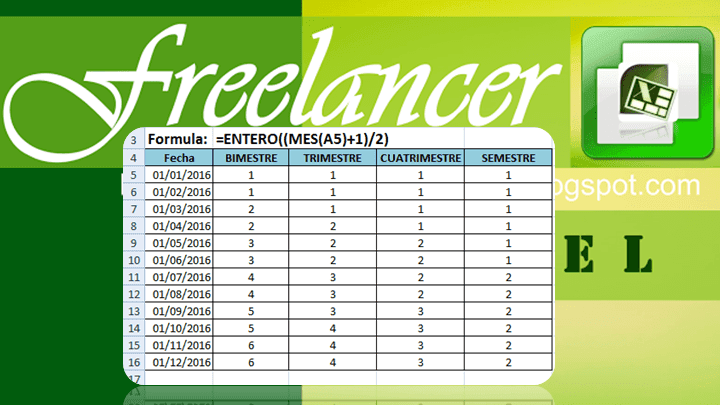
Calcular Bimestre, Trimestre, Cucatrimestre y Semestre de una fecha en Excel


Los BIMESTRES, TRIMESTRES, CUATRIMESTRES y SEMESTRES son duración de tiempo del orden de dos, tres, cuatro y seis meses consecutivos. A menudo utilizado en una planificación de calendario con horizonte anual, cuando trabajamos con fecha en Microsoft Excel, a menudo disponemos de las fechas, pero no sabemos a que periodo corresponde, en esta publicación veremos tres formas de obtener esta duración de tiempo.

Bimestre, Trimestre, Cuatrimestre y Semestre


miércoles, 23 de julio de 2014

Consulta sql desde Excel VBA (a una base Mysql)


 Excel y bases de datos MySQL
Conectarse a una base de datos MySQL desde Microsoft Excel (utilizando Connector/ODBC) para recuperar registros y visualizarlos en un formulario VBA. En esta oportunidad detallaremos paso a paso como crear una consulta desde un formulario en Excel VBA utilizando Mysql como motor de base de datos.
Lo primero es ya tener nuestra base de datos con los siguientes campos:
Nombre de la tabla:
departamento

Nombre de los campos:
 IdDep
NomDepartamento

Ya teniendo todo listo con algunos datos, quedaría como en la imagen.

Consulta sql desde Excel VBA a Mysql)

Para poder visualizar nuestros datos necesitaremos de un formulario que se llamara "Form_Prueba" como el de la imagen, un combobox que lo llamaremos "Cbo_Municipio" y un botón que le pondremos "Bton_Salir"

sábado, 15 de octubre de 2011

Eventos en VBA en Excel | Ejecutar macro cada vez que una celda es modificada


Eventos en VBA en Excel

En Microsoft Excel los eventos en VBA nos ayudan a monitorear las acciones que realiza un usuario en Excel al momento de hacer una acción, como por ejemplo cuando activa una hoja o hacer clic en alguna celda. Hay un evento llamado Worksheet_Change que se activa cuando se introduce un valor en determinada celda o celdas. Uno de los argumentos de este evento es "objetivo" que es una referencia a lo que ha cambiado. Ya que este evento tendrá lugar cada vez que cambia el valor en la celda.
Para lograr lo indicado utilizaremos el siguiente código, previo a realizar los pasos siguientes:
- Clic derecho sobre la pestaña de la hoja donde deseamos pegar el código.
- Clic en "Ver Código"
-Se abrirá la ventana de VBA, seleccionamos "La Ventana de Código"
- Copiamos el código de abajo y pegamos.


Evento,Worksheet_Change, VBA Excel


Private Sub Worksheet_Change(ByVal Target As Range)
 'Al escribir en la celda C5
 If Intersect(Target, Range("C5")) Is Nothing Then
  Exit Sub
 Else
'Para nuestro ejemplo se corre 4 columnas a la derecha..
    ActiveCell.Offset(0, 4).Select
 End If
End Sub

Cuando escribimos en la celda "C5", se corre 4 columnas a la derecha al pulsar "ENTER". Otro ejemplo podría ser que sea toda la columna "C", en ese caso cambiamos Range("C:C"), con esto lo solucionamos.